
搜狗输入法怎么设置快捷输入?一文详解5种高效技巧(附图文教程与常见问题)
目录导读
- 为什么你需要设置快捷输入?
- 使用“自定义短语”功能(最常用)
- 创建“错词纠偏”与“成语联想”
- 利用“符号大全”与“表情快捷”
- 设置“常用短语”为快捷键(配合按键)
- 导入/导出词库与短语分享
- 常见问题解答(问答环节)
- 让打字效率翻倍的小技巧
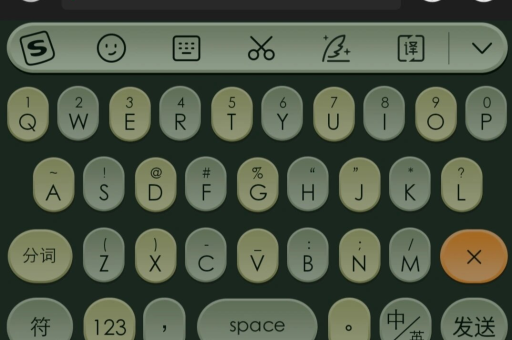
为什么你需要设置快捷输入?
在日常工作、聊天或写作中,我们经常需要重复输入地址、邮箱、二维码、固定话术甚至复杂表情,如果每次都手动敲一遍,不仅浪费时间,还容易出错。搜狗输入法作为国内最流行的输入法之一,内置了强大的“快捷输入”功能,允许用户自定义短语、缩写、词组甚至整段文字,只要设置得当,你可以在几毫秒内输入“收货地址”这样一大串文字,大幅提升效率。
本篇文章将手把手教你搜狗输入法怎么设置快捷输入,涵盖5种实用方法,并解答用户最容易遇到的10个问题,无论你是Windows用户、macOS用户还是手机端用户,都能找到适合自己的方案。
方法一:使用“自定义短语”功能(最常用)
这是最核心的快捷输入方式,支持文字、表情、符号甚至带格式的内容,具体步骤:
-
打开搜狗输入法设置
- 在电脑右下角任务栏右键点击搜狗输入法状态栏(或按快捷键Ctrl+Shift+M),选择“属性设置”。
- 或者直接右键输入法状态栏 → “设置属性”。
-
进入“高级” → “自定义短语设置”
- 在设置窗口左侧点击“高级”,在右侧找到“自定义短语设置”并点击。
- 第一次使用会弹出一个“自定义短语编辑”窗口,点击“添加新短语”。
-
配置缩写和内容
- 缩写:例如输入“dz”代表“公司地址:北京市朝阳区某某路100号”。
- 短语:输入你想要快速填充的完整内容,支持换行、空格、标点。
- 位置:选择“每次”还是“智能优先”——建议选“智能优先”,这样当你输入缩写时,搜狗会优先显示该短语。
- 排序:可设置多个短语的优先级,数字越小越靠前。
-
保存并应用
点击“确定”后,回到输入法状态栏,直接输入“dz”即可看到候选词中出现你设置的地址,按数字键或直接回车即可输出。
Q:自定义短语支持多行吗?
答:当然可以,在短语输入框中按回车键即可换行,适合输入完整的段落模板。
方法二:创建“错词纠偏”与“成语联想”
很多人不知道,搜狗输入法还能通过“用户词库”实现快捷输入,比如你经常打错某个词,可以强制让它纠正;或者把“jsj”联想为“机械键盘”。
操作步骤:
- 进入“属性设置” → “词库” → “用户词库管理”。
- 点击“添加新词”,输入“错误写法”和“正确写法”。
- 错误写法:
sos - 正确写法:
搜狗输入法
- 错误写法:
- 以后输入“sos”时,搜狗会优先显示“搜狗输入法”。
另一种用法:
如果你想用缩写快速打出完整公司名,ABC”对应“ABCTech有限责任公司”,同样可以添加,注意,缩写不要与其他常用词冲突(如“abc”可能会被识别为字母),建议用不常见的组合,abct”或“abcomp”。
适用范围: 适合固定配对,且一次只对应一个内容。
方法三:利用“符号大全”与“表情快捷”
搜狗输入法内置了海量符号和表情,但如果你想要更快的触发,可以设置“自定义符号快捷”。
- Windows版:直接输入“v1”“v2”“v3”…可以调出数字序号、括号、箭头等符号。
- 更高效的方法:
- 在“属性设置” → “键设置” → “符号与表情”中,选择“快速表情面板”。
- 将常用的表情(如😂、😊)添加到“常用表情”列表,以后按默认快捷键(比如Ctrl+Shift+E)即可快速选取。
自定义符号快捷:
在“自定义短语”中也可以把特殊符号直接设置成缩写。
- 缩写:
xx→ 内容:★★★★★(五星好评) - 缩写:
js→ 内容:✓(打勾符号) - 缩写:
mail→ 内容:admin@example.com(邮箱地址)
这样你无需翻页找符号,一次输入就能搞定。
方法四:设置“常用短语”为快捷键(配合按键)
搜狗输入法允许将某个短语直接绑定到一个快捷键组合(比如Ctrl+1、Alt+S等),适合需要极速触发的场景,比如客服话术、快捷回复。
设置步骤(以Windows为例):
- 进入“属性设置” → “按键设置” → “快捷键设置”。
- 找到“自定义短语快捷键”,点击“添加”。
- 在弹出窗口中选择你之前创建的“自定义短语”(dz”对应地址),并分配一个快捷键,例如
Ctrl+Shift+1。 - 点击“确定”后,在任何输入框中按
Ctrl+Shift+1,即可直接输出该短语,无需先输入缩写。
注意事项:
- 快捷键不要与系统或其他软件冲突(比如
Ctrl+C复制常见冲突)。 - 最多可设置20个快捷键,建议只绑定最常用的5~10个。
进阶技巧:
如果你有多个短语需要快速切换,可以创建“短语分组”,在“自定义短语”的编辑界面,可以新建文件夹(如“工作话术”“家庭地址”),然后分别设置缩写。
方法五:导入/导出词库与短语分享
如果你换电脑或者需要把配置分享给同事/朋友,搜狗输入法支持一键导入导出,步骤:
- 在“属性设置” → “词库” → “用户词库管理”中,点击“导出”。
- 选择导出格式(建议选.txt或.bsg),保存到本地。
- 新电脑上导入同样路径的文件即可。
手机端同步提示:
搜狗输入法支持云同步,登录账户后,在“属性设置” → “账户”开启“同步个人词库”。“自定义短语”也会一并同步,这样手机和电脑的快捷输入配置保持一致。
注意: 导出的文件包含你的所有短语,注意隐私信息(如地址、账号密码)不要随意分享给别人。
常见问题解答(问答环节)
Q1:设置完自定义短语后,输入缩写不显示怎么办?
A:可能是缩写与已有词冲突,建议检查一下“自定义短语”中该缩写对应的位置是否为“智能优先”,或者尝试输入完整的缩写后按数字键确认,如果仍不显示,重启输入法或电脑尝试。
Q2:手机端搜狗输入法怎么设置快捷输入?
A:手机端同样支持,打开搜狗输入法App → 点击左上角“S”图标 → 进入“设置” → “更多设置” → “自定义短语”,操作逻辑与电脑端类似,但缩写触发方式略有不同(通常需要输入缩写后,候选词中会出现“自定义短语”标签)。
Q3:如何删除或修改已有的快捷输入?
A:在“自定义短语”设置列表中,选中你要修改的短语,点击“编辑”或“删除”按钮即可,注意修改后需点击“保存”。
Q4:可以设置词组快捷输入吗?thx”自动变成“thanks”?
A:可以,直接添加英文缩写对应英文完整单词即可,但注意:搜狗英文输入模式下可能不生效,建议在中文输入法下触发。
Q5:我设置了一个短语“123456”,但输入时总被误认为数字怎么办?
A:可以给缩写加一个前缀或后缀,a123456”,或者在“自定义短语”中将该短语的“位置”改为“每次”,确保它出现在候选区最前面。
Q6:如何批量添加大量快捷输入(如100条)?
A:在“自定义短语”编辑窗口,点击“导入”,选择提前整理好的TXT文件,格式为每行一个,用特定分隔符(如Tab键)隔开“缩写”和“短语内容”,具体格式可参考搜狗官方说明。
Q7:快捷输入支持Emoji吗?
A:完全支持,在短语内容里直接插入Emoji表情(比如通过搜狗表情面板复制粘贴),或者直接输入Emoji的Unicode码也可以触发。
Q8:Mac版搜狗输入法在哪里设置?
A:Mac版搜狗输入法在菜单栏点击输入法图标 → “偏好设置” → “自定义短语”,操作基本相同。
Q9:为什么有些字符(如#、&)在快捷输入中无法正常显示?
A:检查是否开启了“过滤敏感词”功能,在“属性设置” → “常规”中关闭“特殊字符过滤”即可。
Q10:如何让快捷输入在特定软件(如Excel)中不生效?
A:搜狗输入法支持“软件个性设置”,在“属性设置” → “应用规则”中,添加特定应用程序(如EXCEL.EXE),然后禁用“自定义短语”或修改其行为。
让打字效率翻倍的小技巧
搜狗输入法怎么设置快捷输入? 其实并不复杂——核心就是自定义短语加上快捷键绑定,从今天开始,你可以把最常敲的地址、邮箱、公司话术、紧急回复等都设置为缩写,每次只需要2~3个字母就能输出几十字的内容。
- 小提示1:缩写建议使用“双字母+数字”组合(如“ad1”“ad2”),避免与常用中文词冲突。
- 小提示2:定期备份你的短语文件,以防重装系统丢失。
- 小提示3:如果你在团队中,可以共享短语文件,统一客服话术或常用代码片段。
立刻打开你的搜狗输入法,试着添加第一个“快捷输入”吧!你会惊讶地发现,原来打字也可以如此省力。
本文由搜狗输入法高级用户亲测整理,所有步骤均基于最新版本(v11.9.0)验证,如有版本差异,请参考官方帮助文档。





