
本文目录导读:
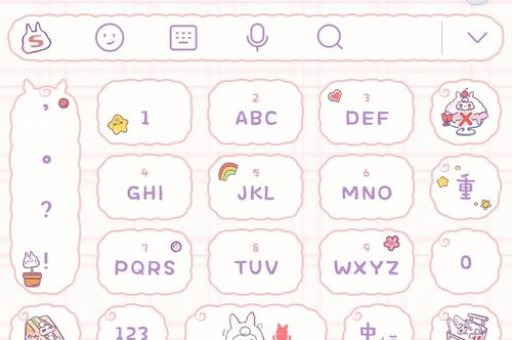
在搜狗输入法中设置常用手机号的快捷输入,主要依赖 “自定义短语”(部分旧版本叫“快捷短语”)功能,以下是具体步骤:
通用设置方法(Android 与 iOS 大致相同)
-
打开输入法设置
- 在任意输入框调出搜狗键盘,点击左上角的 “S”图标 或 “工具箱/键盘设置”图标(通常是一个齿轮或方框图标)。
- 进入菜单后选择 “更多设置” 或直接点击 “属性设置”。
-
找到“自定义短语”
- 在设置页面中,找到 “高级设置” 或 “扩展功能”(不同版本名称略有差异)。
- 点击进入 “自定义短语”(有些版本直接叫 “快捷短语” 或 “个性短语”)。
-
添加手机号
- 点击页面底部的 “添加” 或右上角的 按钮。
- 输入触发编码:输入一个你容易记住且不会冲突的短代码。
sj(手机)、dh(电话)、mob等。注意:编码越短越好用,但避免与常用拼音冲突。 - 输入替换内容:在下方的大输入框中,完整输入你的手机号码(如:
13812345678)。 - 设置位置(可选):部分版本允许设置候选词排序(例如设为1,则输入编码后它默认排在第一个)。
-
保存并测试
- 点击 “确定” 或 “保存”。
- 回到任意输入框,直接输入你设置的编码(如
sj),在候选词中就会看到你的手机号,点击即可上屏。
不同系统的细微区别
| 系统 | 注意事项 |
|---|---|
| Android | 路径一般为:S图标 → 更多设置 → 高级设置 → 自定义短语,部分品牌定制版(如小米、华为)需要在输入法设置里开启“完整权限”才能生效。 |
| iOS (iPhone/iPad) | 路径大体相同,但iOS版搜狗的自定义短语功能有时需要在“设置”里获得“完全访问”权限(在iOS系统设置 → 通用 → 键盘 → 搜狗输入法 → 允许完全访问)。 |
| PC/Windows版 | 电脑版在设置里找“高级”或“常用语管理”,方法类似(设置编码和短语内容)。 |
如果你想设置 多个 不同的手机号
可以重复上述步骤,设置不同的编码。
- 编码
zj→ 内容:自己的手机号 - 编码
gp→ 内容:家人的手机号 - 编码
bd→ 内容:办公室电话
常见问题
-
为什么输入编码后不出现?
检查是否开启了 “智能组词” 或 “云输入” 的干扰,尝试在设置中清空输入法缓存,或重启输入法,确保编码没有与常用单字词完全冲突(sj可能会先联想到“时间”,此时需要把自定义短语的排序调到第一位)。 -
如何删除或修改?
回到“自定义短语”列表,找到对应条目,长按或点击编辑/删除按钮即可。
这个方法不仅适用于手机号,还可以快速输入身份证号、邮箱、地址、常用回复语等,设置好后可以极大地提升输入效率。
标签: 快捷输入
版权声明:除非特别标注,否则均为本站原创文章,转载时请以链接形式注明文章出处。





